剪映關鍵幀怎麽用?剪映這款App非常方便,在手機上就可以輕松剪輯,在上面擁有許多的功能,有小夥伴剛接觸使用不久,不知道關鍵幀該怎麽用,那麽下面就帶來了詳細的教程,快來看看吧。
剪映關鍵幀怎麽使用

1、以設置視頻中間片段畫面逐步拉大之後又逐漸縮小的效果爲例。首先剪映中導入視頻素材之後,將視頻素材中的豎向移動到某一個位置,再點擊上方的帶有加號的菱形符號,即可打上一個關鍵幀。
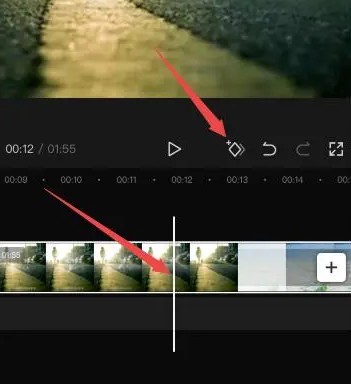
2、打上第一個關鍵幀之後需要往後移動豎向,繼續定位到第二個位置,再繼續點擊菱形符號,隨後添加第二個關鍵幀。
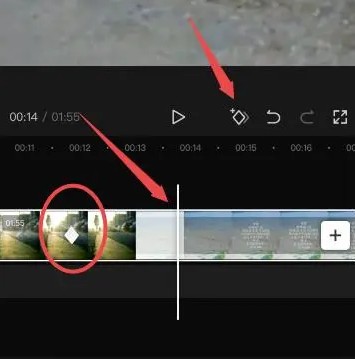
3、等到打上第二個關鍵幀後,定位在第二個關鍵幀處,再設置視頻效果,例如放大畫面到一定程度。此時,就會從第一個關鍵幀開始逐步放大畫布,直至到第二個關鍵幀,放大到自己剛才設置的畫面大小。
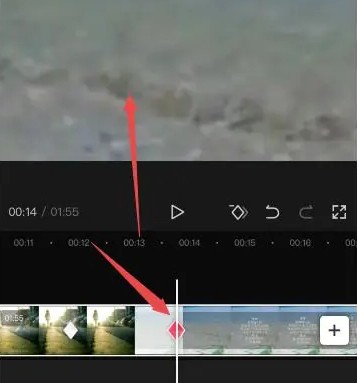
4、我們繼續往後定位,接著添加第三個關鍵幀。
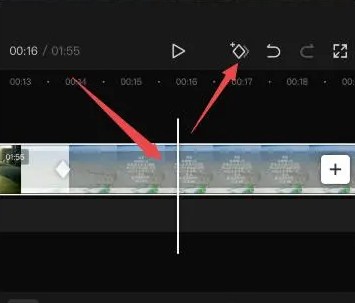
5、定位到第三個關鍵幀處以後將視頻畫面縮小回原來的大小。
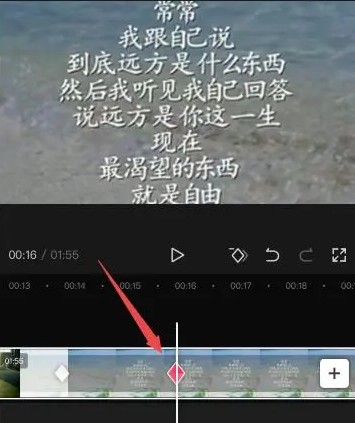
6、此時就設置了三個關鍵幀。最後通過上述步驟操作之後,這三個關鍵幀呈現的效果就是:從第一個關鍵幀開始,畫面逐步放大,直至第二個關鍵幀處,畫面又逐步減少,直至第三個關鍵幀,畫面恢複初始。
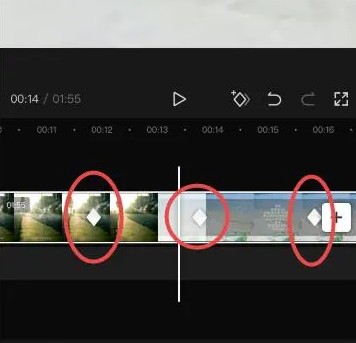
以上就是整理帶來的剪映關鍵幀使用方法分享,更多相關軟件使用教程與資訊,請點擊關注本站!